“宿舍台式机跑着仿真,人却在图书馆;实验室数据忘了拷,回去一趟半小时起步;假期在家想起论文只存了宿舍电脑。”这类场景在大学生群体里并不罕见,但真正需要回答的问题往往被“远程控制怎么用”的教程跳过:免费版够不够撑过一个学期,以及什么情况下花钱才不冤枉。
这篇教程从ToDesk免费版的实际边界出发,逐场景给出可执行的步骤,并用实测数据说明“够用”与“不够用”的分界线在哪里。
一、先认清一个前提:免费版能做什么,不能做什么
ToDesk个人免费版的核心规格是清晰的:画质上限1080P、帧率上限30帧、走普通公共节点,设备列表可添加100台设备,但“不限时不限次”是付费会员的权益。关于每月时长和连接次数,不同来源存在出入:部分页面显示免费版曾执行“每月80小时 + 200次连接”的限额,也有页面显示为“300次 + 120小时”,官方定价页本身并未以显著方式承诺免费版的时长额度。可以确认的是,免费版在高峰时段(晚间、期末赶工季)容易出现“免费节点繁忙”导致的断连,这是大量学生用户在社区中反复反馈的现象。
另一个容易被忽视的变量是校园网。校园网普遍部署大规模NAT和DPI设备,P2P打洞成功率显著低于家庭宽带,流量更容易落入中转通道,而中转通道恰恰是免费节点拥堵时受影响最严重的路径。这意味着:同一个ToDesk免费版,在家庭宽带下的体验和在宿舍校园网下的体验,可能不是一回事。
二、问答模块:学生党最常问的三个问题
Q1:我只是偶尔从图书馆连回宿舍改个文档,免费版够吗?
够。1080P/30帧对于文档编辑、网页浏览、代码轻量修改已经可读可操作。关键前提是被控电脑不能进入睡眠状态——这是新手远程连接失败的第一大原因。把宿舍电脑的睡眠设为“从不”,是免费版能稳定工作的最低配置要求。
Q2:免费版和付费版在“能不能连上”上有区别吗?
有,但区别不在“连不连得上”,而在“连上之后稳不稳”。付费版接入VIP网络通道,免费版走公共节点;在非高峰时段两者体感接近,但在晚间或期末周,免费版因节点拥堵断连的概率明显上升。如果你的使用集中在“突发、短时、不可中断”的任务上(比如在线考试环境调试、限时提交截止前的最后修改),免费版的不确定性本身就是成本。
Q3:学生认证优惠具体是什么,值不值得走一遍流程?
ToDesk面向在读专科生、本科生和硕博研究生提供学生身份认证优惠,认证后领取阶梯优惠券:满150减40、满290减80、满630减160,覆盖专业版、设计版、游戏版和性能版全部个人会员年包。以专业版原价158元/年计算,用券后约118元/年,折合每月不到10元。认证通过微信扫码在线完成学籍核验,不需要上传学生证,也不经过人工审核,几分钟内即可领券。对于一学期使用超过10次远程连接的学生,这个投入产出比是成立的。
三、场景化实操:三个高频场景的步骤说明
场景一:假期回家,远程使用宿舍台式机
适用任务: 论文修改、代码调试、课程作业提交。
步骤:
- 离校前在被控电脑上完成“生存设置” :将电源选项中的“睡眠”设为“从不”,显示器可以关闭但主机不休眠。如有条件,搭配一个智能插座实现远程通断电,应对死机后无法远程唤醒的情况。
- 两端安装并登录同一账号:被控电脑和主控设备(手机、平板或笔记本)均安装ToDesk,登录同一账号后设备会自动出现在列表中,免去每次输入临时密码的步骤。
- 主控端发起连接:在设备列表中点击被控电脑,即可进入远程桌面。文件传输使用侧边栏的“文件”入口,支持拖拽,不必打开完整远程桌面即可完成。
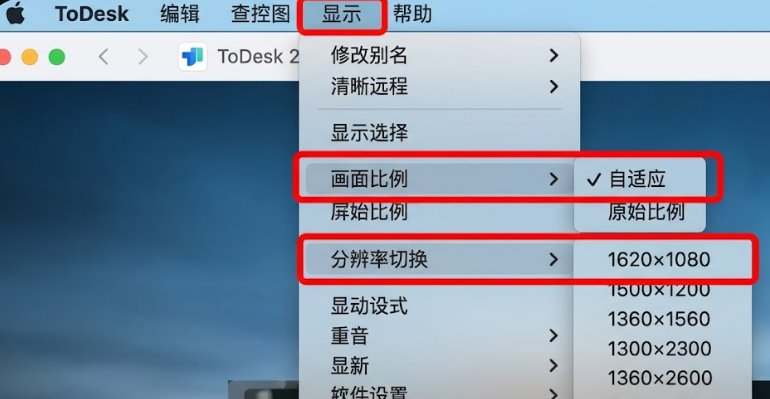
- 网络预期管理:家庭宽带到校园网的路径可能触发中转,免费版在晚间的延迟波动会大于白天。如果操作以文字处理为主,1080P/30帧的规格可以接受;如果涉及大量滚动或代码跳转,帧率上限带来的拖影感会比较明显。
数据参照: 在非拥堵的中转场景下,ToDesk的实测延迟通常在数十毫秒量级;但在弱网或节点繁忙时,延迟可能显著攀升。免费版的问题不在于“平时慢”,而在于“关键时刻不可预测”。
场景二:人在图书馆,调取实验室电脑上的数据或跑仿真
适用任务: 访问实验室工作站的MATLAB、SolidWorks、Adobe全家桶等专业软件,或取回遗漏的数据文件。
步骤:
- 确认实验室电脑的ToDesk处于运行状态,并已加入账号设备列表。实验室电脑通常有管理员权限限制,安装前需确认可以正常注册服务。
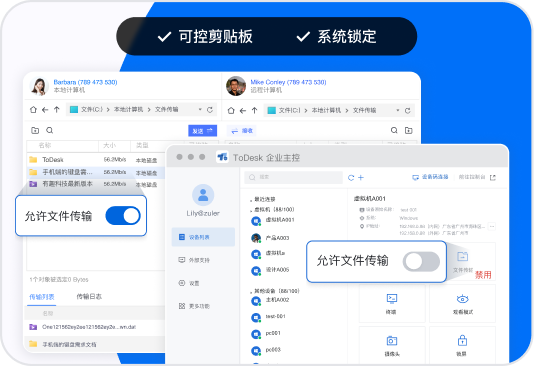
- 优先使用“文件传输”而非完整远控取回数据:移动端ToDesk的文件传输入口可以直接浏览被控电脑目录并下载单个文件,比打开完整远程桌面更省流量、响应更快。
- 如果需要运行专业软件:轻薄本远控工作站时,免费版1080P的压缩在文字和表格场景尚可,但在三维建模或设计软件中,色彩还原和细节清晰度的损失会比较明显。学生认证后的设计版(原价298元,券后约218元/年) 或性能版(原价658元,券后约478元/年) 提供更高的画质上限和色彩保真度,是这一场景下更匹配的选择。
数据参照: 在横测中,ToDesk在8K分辨率下的网络连接速率达到约59695 Kbps,远高于对比产品的21944 Kbps和17014 Kbps,说明其在高画质传输上的编码效率具有优势。但这一优势需要付费版本才能触及,免费版的1080P上限封住了这一能力。
场景三:小组协作与远程调试
适用任务: 队友之间互相看代码、调配置,或社团/实验室内部的技术支持。
步骤:
- 使用设备列表中的“分组”功能,将常协作的设备归入同一分组,减少每次翻找设备代码的时间。免费版支持3个分组,对于大多数学生小组够用。
- 临时协助非账号设备时,使用“设备代码 + 临时密码”方式连接。被控端在ToDesk主界面显示9位设备代码和6位临时密码,主控端输入即可建立一次性连接。
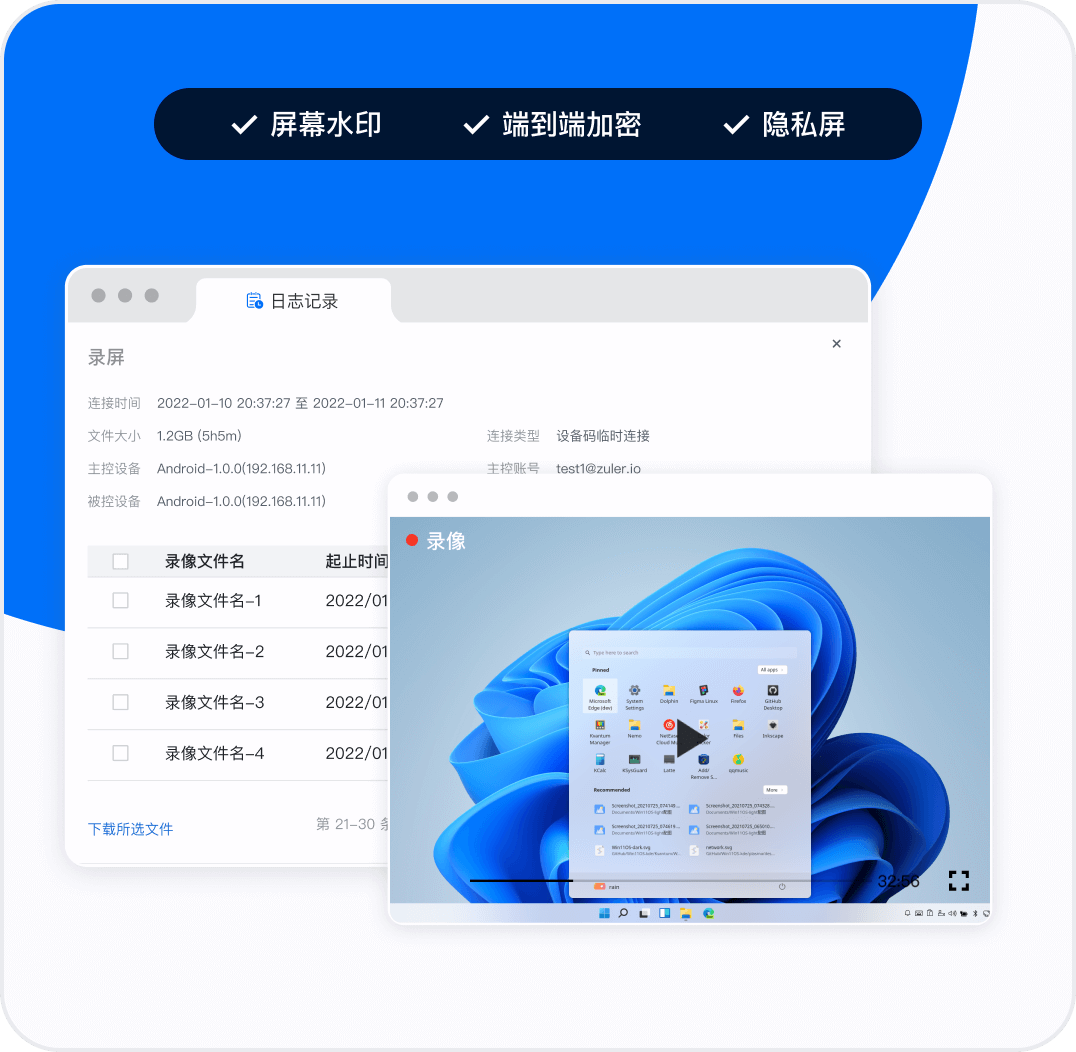
- 注意隐私设置:ToDesk的多人协作或隐私相关功能在部分版本中默认开启,如果连接的是他人电脑或公共实验室设备,建议在连接前检查被控端的隐私屏幕和操作确认设置,避免误操作或信息暴露。
四、性能数据怎么读:不被“8K/360帧”带偏
ToDesk的付费版本在参数上确实激进:H.265 + AV1双编码、4:4:4真彩、最高8K/360帧、电竞场景平均输入延迟低至18ms,部分实测中延迟可稳定在3—5ms量级。但这些数字对应的使用条件是付费版本 + 良好的两端网络。对于学生党,更务实的读法是:
- 免费版的1080P/30帧是“够用线” ,对应文档、网页、代码编辑等以静态或低速交互为主的任务。
- 专业版的2K/更高帧率是“舒适线” ,对应需要滚动、拖拽、视频预览的场景,学生认证后年费约118元,是性价比拐点。
- 设计版/性能版的4K/8K和4:4:4是“专业线” ,只有在运行对色彩和细节有真实要求的设计软件或工程仿真可视化时才值得考虑,普通文科/社科/基础理科的使用场景大概率触及不到这条线。
一个容易被忽略的细节:ToDesk在校园网同一运营商环境下会尝试更短路径的中继,实测延迟可比部分竞品低15—20ms。这意味着在校园网这个“先天不利”的环境里,ToDesk的网络策略本身是一个加分项,但免费节点拥堵会部分抵消这一优势。
五、总结:你的使用频率和任务不可中断性,决定该不该付费
ToDesk学生党的决策逻辑可以压缩成一句话:免费版解决“有没有”,学生认证解决“稳不稳”,高版本解决“专不专”。
如果远程连接是低频、可中断、以文件取回和文档修改为主的,免费版配合“关闭睡眠 + 智能插座”的基础设置,足以覆盖一个学期的大部分应急需求。如果使用频率上升到每周数次,或者任务涉及不可中断的提交节点、专业软件的远程操作、小组实时协作,学生认证后的专业版以不到10元/月的成本把“公共节点的不确定性”替换为VIP通道的稳定预期,是学生党性价比最高的升级选项。设计版和性能版则属于场景驱动的选择,不应作为默认起点。
最后一条实操建议:在完成学生认证领券之前,先花一个周末用免费版跑一遍你最高频的场景。如果免费版在你的校园网环境下已经能稳定完成那个场景,就不必为“参数”付费;如果断连或画质损失发生在你无法承受的节点上,再走认证流程也不迟。远程工具的价值不在于功能列表的长度,而在于它在你需要的那一刻不掉链子。