一、手机远控电脑的两种交互模式与实测对比
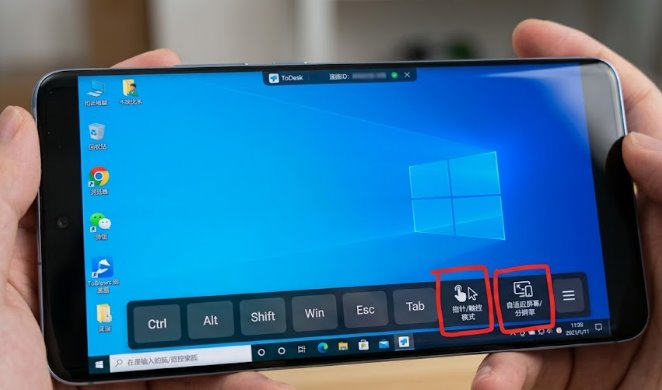
在手机屏幕上操作桌面级操作系统,核心矛盾在于“手指点击面积大”与“Windows 按钮密集”之间的冲突。ToDesk 提供了两种截然不同的操控模式:
| 操控模式 | 操作逻辑说明 | 点击精准度 | 滑动视野效率 | 适用操作场景
|
|---|---|---|---|---|
| 模拟鼠标指针模式(默认) | 手指在屏幕任意位置滑动来拖动虚拟鼠标箭头,单指轻点代表左键 | 极高,可精确到 1 像素边框 | 一般,需反复搓动屏幕移动指针 | 改表格、点选密集小图标、精细排版 |
| 触屏直点模式(触控模式) | 手指点哪里就相当于鼠标直接点哪里,无需拖动指针箭头 | 中等,小按钮需放大画面后点击 | 极快,指哪打哪 | 浏览网页、全屏看视频、大按钮软件操作 |
实测下来,处理 Word、Excel 或代码编辑器时,强烈建议保持默认的“模拟鼠标指针模式”。因为手指直接触控很容易误触旁边的菜单栏,而指针模式下你可以看着箭头尖端精准落位后再轻敲屏幕触发点击。
二、实操步骤:三步调出顺手的移动端操控环境
连接上远程电脑后,不要急着盲点,先花 30 秒在悬浮球菜单里完成以下三项设置:
步骤 1:开启画面分辨率自适应,消除上下黑边
电脑显示器通常是 16:9(如 1920x1080),而现代智能手机普遍是 19.5:9 或 20:9 的修长比例。 1. 将手机横屏放置(确保系统自动旋转已开启)。 2. 点击屏幕侧边的 ToDesk 半透明圆形悬浮球,展开功能菜单。 3. 点击「显示」->「分辨率设置」,选择「自适应本机屏幕」或选择一个接近手机比例的较低分辨率(如 1600x900)。 4. 此时电脑桌面会自动缩放铺满整个手机屏幕,文字和图标也会随之变大,不再需要频繁双指缩放。
步骤 2:熟悉核心触控手势(右键、滚轮与拖拽)
不用外接蓝牙鼠标,光靠手指就能完成所有复杂鼠标动作: 1. 鼠标左键单击:移动指针到目标位置后,单指在屏幕任意处轻点一下。 2. 鼠标右键菜单:单指长按屏幕约 1 秒后松开,或者双指同时轻点一下屏幕,即可呼出右键菜单。 3. 鼠标滚轮上下翻页:双指并拢在屏幕上同时向上或向下滑动,即可顺滑滚动网页或长文档。 4. 左键长按拖拽(框选文件/拖窗口):单指快速双击屏幕并在第二次点击时不松手,直接滑动手指即可拖拽窗口或框选文字。
步骤 3:调用扩展虚拟键盘发送组合快捷键
手机自带的输入法只有字母和数字,没有 Win、Alt、F1~F12 等功能键: 1. 点击连接界面顶部的「键盘」图标呼出输入面板。 2. 点击输入法上方的 ToDesk 专属扩展键栏,可以看到 Ctrl、Alt、Shift、Win、Tab 等按键。 3. 当你需要复制粘贴时,先点一下扩展栏上的 Ctrl(按键会高亮保持按下状态),再点键盘上的字母 C,即可完成 Ctrl+C 组合操作。
三、高频问答模块(FAQ)
Q1:手机远控电脑时,怎么把电脑上的声音传到手机里听?
答:展开侧边悬浮球菜单,进入「声音/麦克风」选项,将「开启远程声音」打开。如果打开后依然没声音,请检查被控电脑右下角的音频输出设备是否切换为了“ToDesk Audio 虚拟声卡”。
Q2:用 iPhone 或 iPad 远控 Windows 电脑时,外接蓝牙键鼠能直接用吗?
答:完全支持。iPad 搭配妙控键盘或普通蓝牙鼠标连接 ToDesk 后,会自动识别物理指针和滚轮。需要注意的是,iOS 系统的 Command 键默认对应 Windows 的 Win 键,如需频繁使用复制粘贴,可在 ToDesk 键鼠设置中开启“交换 Ctrl 与 Win 键位”。
Q3:手机切回微信回个消息,再切回 ToDesk 就断线重连是怎么回事?
答:这是手机系统的后台省电策略杀掉了网络连接。请在手机系统设置中找到「应用管理」->「ToDesk」->「电池/省电策略」,将其设置为「无限制(允许后台高耗电)」,并在多任务界面给 ToDesk 加上后台锁定小锁。
四、总结与使用建议
手机远控电脑的核心不在于拼手速,而在于“把画面调大”和“用好组合手势”。开启横屏分辨率自适应、掌握双指右键与双指滚轮手势、善用顶部扩展功能键栏,哪怕身边只有一部手机,也能从容应付绝大多数临时办公与远程维护任务。