一、传统另存导出打印 vs 远程打印机重定向效率实测
我们对批量打印 20 份发票单据的场景进行了两种操作方式的实操对比:
| 打印操作方式 | 20份单据完成总耗时 | 操作繁琐步骤数量 | 格式错位/排版变形风险 | 专用开票软件兼容度
|
|---|---|---|---|---|
| 手动另存为PDF并传回本地打印 | 约 12 ~ 18 分钟 | 需重复进行另存、传输、打开等操作 | 较高(字体缺失易排版走样) | 差(很多内网开票软件禁存PDF) |
| ToDesk 原生打印机重定向直打 | 约 1.5 分钟(批量点打) | 仅需在远程端点击一次“打印” | 极低(驱动直出原生矢量数据) | 极佳(无缝兼容各类行业管理系统) |
实测数据表明,远程打印机重定向不仅将操作步骤压缩了八成以上,更重要的是它直接绕过了文件传输的中间环节,避免了因本地电脑缺少特定行业字体导致的发票格式错位。
二、实操步骤:三步配置 ToDesk 远程打印机映射
请确保你面前的主控电脑已经正确连接了物理打印机(USB 直连或本地 WiFi 共享均可),且能正常打印测试页:
步骤 1:在主控端与被控端安装 ToDesk 虚拟打印驱动
- 打开被控电脑(公司电脑)的 ToDesk 主面板,点击右上角齿轮进入「高级设置」。
- 找到「外设/驱动设置」选项卡。
- 检查「ToDesk 虚拟打印驱动」是否显示为“已安装”。若显示未安装,点击旁边的「一键安装」并等待 5 秒完成驱动注册。
- 在你面前的主控电脑上同样确认安装了该驱动组件。
步骤 2:在远程会话中开启打印机重定向开关
- 发起远程连接连入公司电脑桌面。
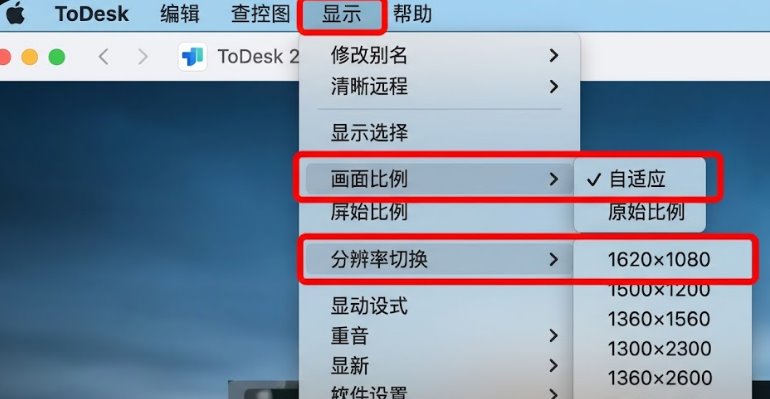
- 将鼠标移至远程窗口顶部中央呼出控制工具栏。
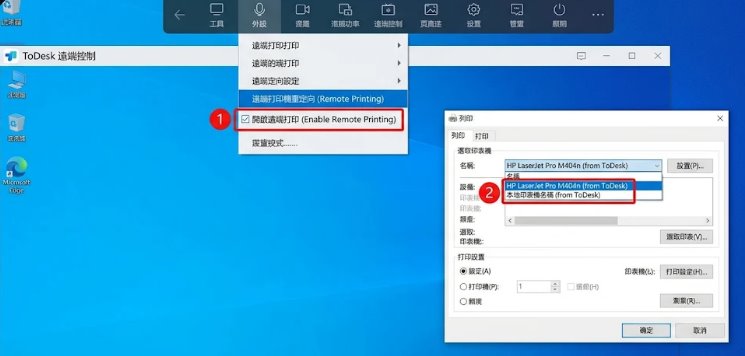
- 点击「外设」或「功能」菜单,找到「开启远程打印机」选项,务必将其勾选打开。
- 此时 ToDesk 会自动抓取你本机连接的打印机型号和驱动信息,并在远程系统中虚拟挂载一个映射设备。
步骤 3:在远程软件中选对映射打印机并输出
- 打开远程电脑上的 Word、Excel 或财务开票软件,点击常规的「文件」->「打印」(或按快捷键 Ctrl + P)。
- 在弹出的打印机选择下拉列表中,不要选择公司办公室的那台打印机。
- 找到名称后面带有 (from ToDesk) 或 ToDesk Virtual Printer 后缀的打印机名称(例如 HP LaserJet 1020 (from ToDesk))。
- 点击确定打印,远程电脑生成的打印任务会通过网络加密隧道回传给你面前的物理打印机,几秒钟后纸张即可自动输出。
三、高频问答模块(FAQ)
Q1:点击打印后,身边的打印机毫无反应,远程任务队列里卡住怎么办?
答:这是打印机后台打印任务池服务卡死引起的。请在你自己面前的电脑上,按下 Win + R 输入 services.msc,找到 Print Spooler 服务,右键点击「重新启动」,清空堵塞的旧任务即可恢复。
Q2:打印出来的发票文字模糊、条形码扫不出来怎么调?
答:这是因为默认打印质量被压缩为了低 DPI。在远程打印对话框中点击「打印机首选项」或「属性」,将打印分辨率从 300 DPI 调整为 600 DPI 或 1200 DPI,并关闭墨粉节省模式,条码边缘即可恢复清晰锐利。
Q3:手机远程控制电脑时,能把电脑的文件传到身边的手机无线打印机上打印吗?
答:目前打印机重定向仅支持电脑控电脑(Windows/Mac 之间互控);如果主控端是手机,建议在远程电脑里直接使用虚拟打印机导出为 PDF 存入手机相册,再调用手机系统的无线 AirPrint 完成输出。
四、总结与办公建议
远程打印机重定向是打通异地办公“最后一公里”的绝佳功能。只要在两端确认安装了虚拟驱动、在会话中勾选外设开启,并认准带 from ToDesk 标识的目标设备,身在千里之外也能如坐在办公室工位般随心打印各类报表单据。