明确回答:ToDesk全面支持手机端
支持,且覆盖安卓与iPhone/iPad全系设备。 ToDesk手机版并非“缩水版”,而是一套完整的移动端远程控制客户端。你既可以用手机作为“控制端”去操作电脑或其他手机,也可以在必要时将自己的手机设为“被控端”,让他人远程协助你处理问题。截至2026年,ToDesk累计支持用户数已超过3亿,每月提供超过50亿分钟的安全连接时长,移动端正是其中增长最快的使用场景之一。
ToDesk手机版支持哪些设备
安卓手机 / 平板
安卓端兼容性最为灵活。作为控制端,安装后即可直接发起远程连接;作为被控端,需要依次开启录屏权限、辅助功能权限和电池白名单,流程按提示操作即可完成。ToDesk对安卓被控的基础要求是安卓8.0及以上系统。
iPhone / iPad
苹果设备同样支持安装ToDesk手机版,App Store可正常下载。但需要了解的是,受iOS系统权限规则限制,iPhone作为被控端时的深度控制能力弱于安卓——这是苹果系统本身的封闭性决定的,任何第三方远控软件都无法绕过。
鸿蒙设备(HarmonyOS NEXT)
ToDesk是目前少数原生适配鸿蒙的远控工具。2026年的移动端横评数据显示,ToDesk是唯一把iOS、安卓、鸿蒙纳入同一套设备体系的软件,鸿蒙手机安装后即可直接控制Windows电脑,而TeamViewer和AnyDesk在鸿蒙上连原生客户端都没有。
ToDesk手机版怎么下载
最稳妥的途径是从官方渠道获取。 访问ToDesk官网下载页面,或在手机应用商店搜索“ToDesk”,确认开发者为“海南有趣科技”后再安装。
| 平台 | 推荐下载渠道 | 注意事项 |
|---|---|---|
| 安卓 | 应用商店 / 官网 | 认准官方图标与开发者名称 |
| iPhone/iPad | App Store | 搜索“ToDesk远程控制” |
| 鸿蒙 | 华为应用市场 / 官网 | 确认标注“HarmonyOS原生”版本 |
如果对版本存疑,优先从官网入口跳转下载,避免第三方渠道的版本滞后或捆绑问题。
手机端发起远程连接的完整步骤
ToDesk手机端的连接逻辑可以概括为四个动作:安装 → 登录 → 输入信息 → 授权连接。以下是以“手机控制电脑”为例的标准流程。
步骤一:两端安装并登录
在手机上安装ToDesk手机版,在被控电脑上安装ToDesk桌面客户端并保持在线。两端登录同一个ToDesk账号,设备会自动出现在手机端的设备列表中,无需手动输入设备码。
步骤二:在手机端发起连接
打开手机端ToDesk,有两种发起方式:
- 方式A(推荐) :在设备列表中找到目标电脑,点击“远程控制”即可一键连接,适合已绑定账号的常用设备。
- 方式B:手动输入对方的设备ID和临时密码,适合临时协助场景。
首次连接时,手机会弹出权限请求,按提示允许屏幕录制和网络访问权限。
步骤三:完成远程操作
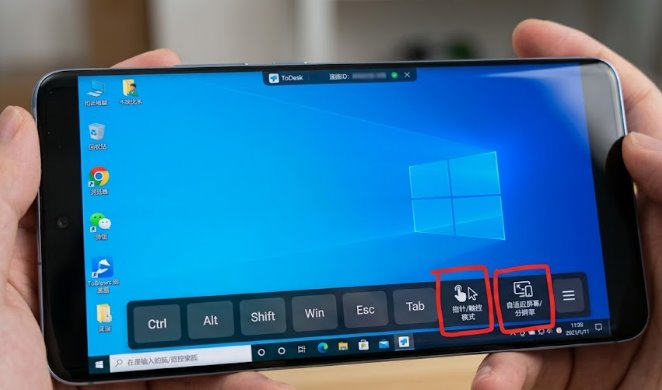
连接成功后,手机屏幕即变为远程电脑的操作界面。ToDesk移动端提供“模拟触屏”和“模拟鼠标指针”两种模式:浏览网页和滚动内容时用触屏模式更自然;需要精确点击小图标或操作Excel时,切换指针模式可以获得更高的精准度。
步骤四:结束连接与安全退出
操作完成后,点击工具栏中的断开按钮即可结束会话。建议不要在公共Wi-Fi下长时间保持连接,并养成不将设备码和临时密码分享给陌生人的习惯。
安卓与iPhone手机版的区别对比
| 对比项 | 安卓手机 | iPhone / iPad |
|---|---|---|
| 作为控制端 | 功能完整,体验流畅 | 功能完整,体验流畅 |
| 作为被控端 | 权限较灵活,控制能力完整 | 受iOS限制,深度控制受限 |
| 鸿蒙原生支持 | 不适用(鸿蒙单独适配) | 不适用 |
| 蓝牙键鼠适配 | 支持 | 支持 |
| 典型场景 | 控电脑、被控调试、远程协助 | 控电脑、查看设备、远程管理 |
核心差异集中在被控端。安卓手机被控时可实现较为完整的操作控制,包括系统功能键(返回、Home、任务切换)的映射;而iPhone被控时更多是“查看 + 有限协助”的定位。作为控制端,两者体验差异不大。
手机端操作体验与网络表现
操作体验:触控 + 指针双模式是核心优势
2026年多款远控App的移动端横评显示,ToDesk在“操作手感”维度获得最高评分。其触屏与指针双模式切换无需退出会话,键盘、鼠标、缩放、组合键集成在悬浮工具栏中,打字时自动调用手机原生输入法,回消息的流畅度明显优于同类产品。
网络表现:理想环境出色,弱网场景需注意
ToDesk依托全球200+边缘节点和自研Zerosync协议,在稳定Wi-Fi或信号良好的4G/5G环境下,延迟可低至3毫秒,手机控电脑的体验接近本地操作。但在弱网条件下(如高铁、信号不稳的酒店Wi-Fi),ToDesk手机端表现有所下降,1Mbps限速下较难维持稳定连接,跨运营商和高峰时段的稳定性也存在波动。
此外,免费版手机端渲染帧率限制在30-35fps,快速滑动时可感知轻微卡顿;需要更高帧率(60fps及以上)的用户需要开通相应会员权益。
使用时需要注意什么
第一,网络环境优先。 手机远控对网络质量高度敏感。如果画面延迟明显,先在会话工具栏中切换清晰度为“流畅优先”,再检查网络信号。
第二,被控端权限必须提前开启。 安卓手机被控需要依次授权录屏、辅助功能和电池白名单,缺一不可。电池白名单尤其关键——不开的话,App在后台被系统清理,连接就会中断。
第三,安卓被控有授权更换次数限制。 ToDesk对安卓被控设备实行授权管理,每月可更换的设备数等于你购买的安卓被控授权数。如果当月更换次数用尽,想换另一台手机被控就需要等到下月或增购授权。
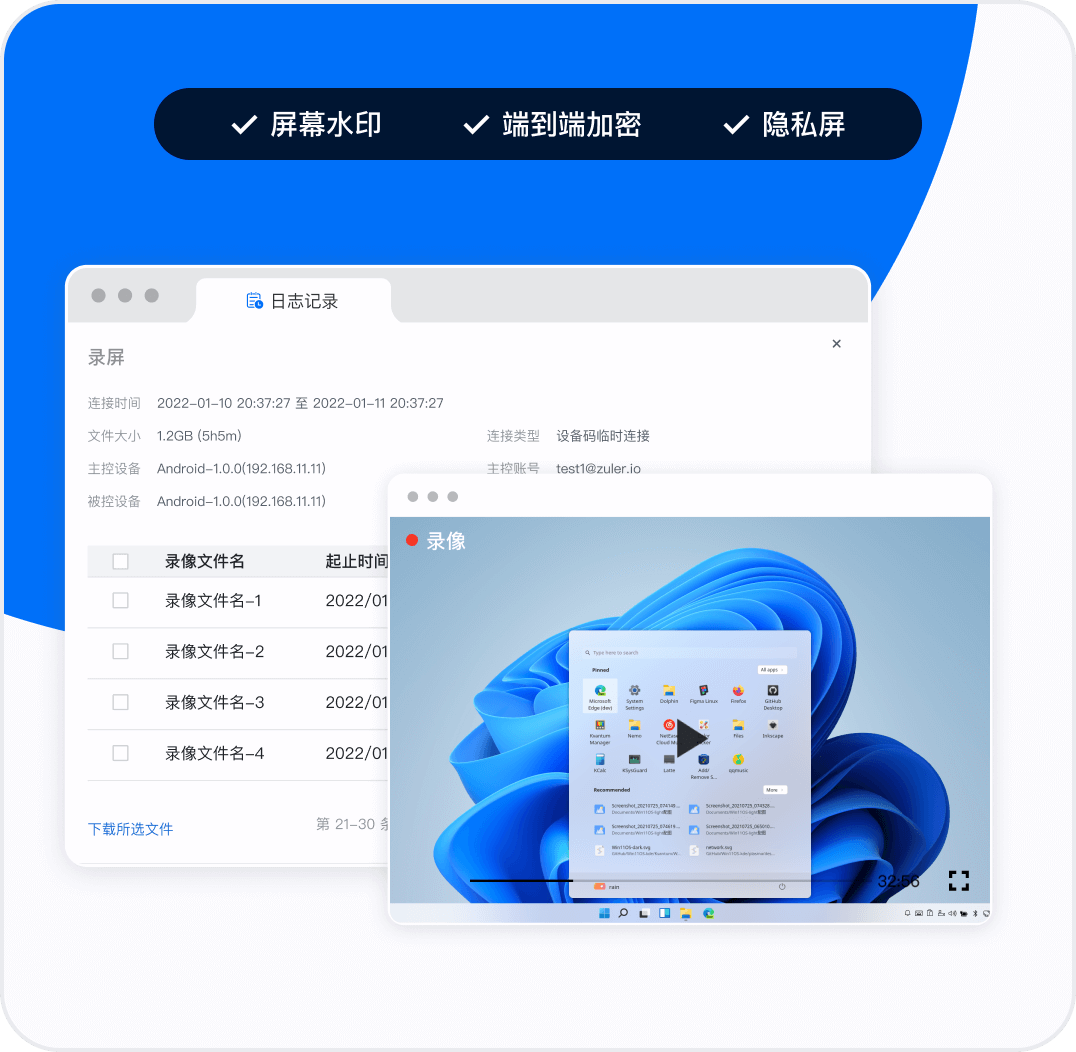
第四,安全习惯不能省。 不要把设备码和临时密码随意发给陌生人。ToDesk采用端到端加密,并提供了移动端二次验证、黑白名单拦截和实时连接通知等安全功能,但这些工具需要用户主动启用才能发挥效果。
总结
ToDesk对手机的支持是实质性、全平台、可日常使用的。它解决了三个真实需求:用手机临时操控电脑处理紧急工作、远程协助家人解决手机操作问题、以及在移动场景下跨设备取用文件和数据。安卓端的被控能力更强,iPhone端作为控制端体验同样完整,鸿蒙设备则有原生适配的独特优势。
如果你的使用场景以稳定Wi-Fi下的手机控电脑为主,ToDesk是当前移动远控中上手门槛最低、操作手感最接近“刷手机”的选择。如果经常需要在高铁、弱网等不稳定环境下用手机远控,建议在连接前做好网络预期管理,并善用清晰度切换功能来保障基础操作流畅度。
常见问题 FAQ
Q1:ToDesk手机版免费吗?
ToDesk手机端下载和基础远程连接功能是免费的。个人免费版支持不限时长的连接(有速度限制),画质最高约720P/30fps。如果需要更高画质、60帧以上帧率或更多设备管理数量,可以按需升级专业版或游戏版会员。
Q2:手机被控时对方能看到我的操作吗?
可以看到。远程协助场景中,被控手机屏幕上的内容会实时显示在主控端,双方都能看到操作过程。这正是“协助家人操作手机”这一场景的核心价值——一边操作一边讲解,对方同步可见。
Q3:ToDesk手机端支持文件传输吗?
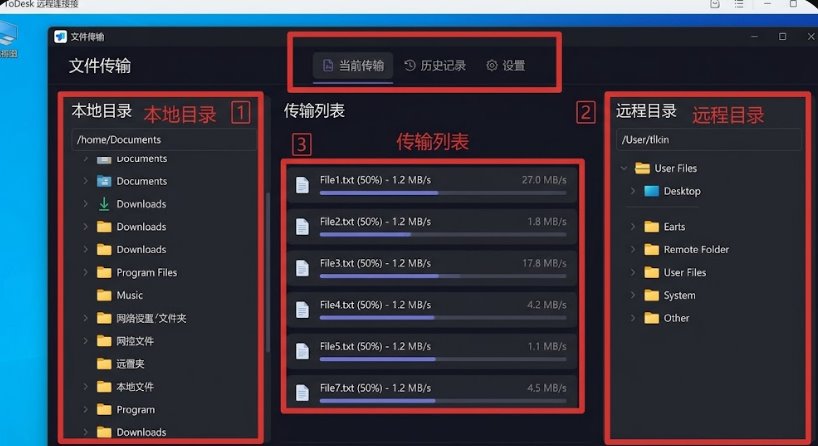
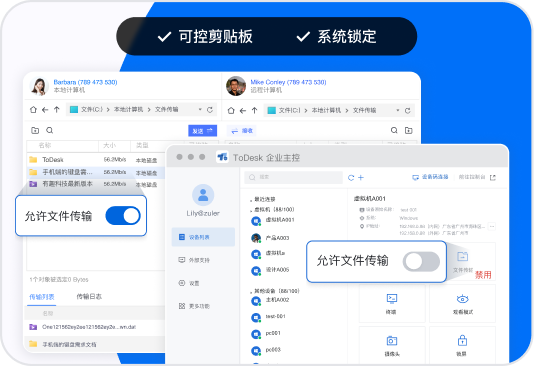
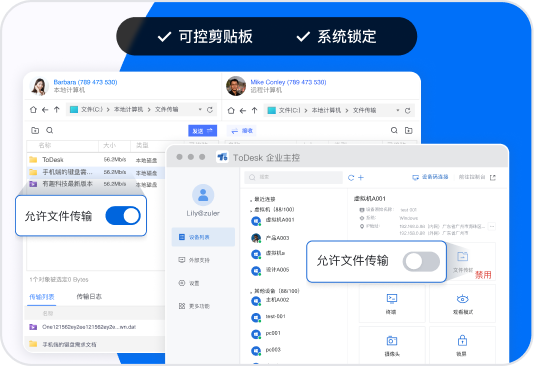
支持。手机端可以直接选择“文件传输”连接方式,不必先打开远程桌面。发送和下载分开放置,支持跨系统传输、批量队列和断点续传。免费版文件传输速率约1Mbps,适合临时取合同、传照片等轻量场景。
Q4:iPhone能作为被控端被远程控制吗?
可以,但受iOS系统权限限制,控制能力有限。iPhone作为被控端时主要用于屏幕查看和有限协助操作,无法像安卓被控那样实现完整的系统级控制。如果核心需求是“远程控制手机”,安卓设备是更合适的选择。
Q5:ToDesk手机端和电脑端能同时登录一个账号吗?
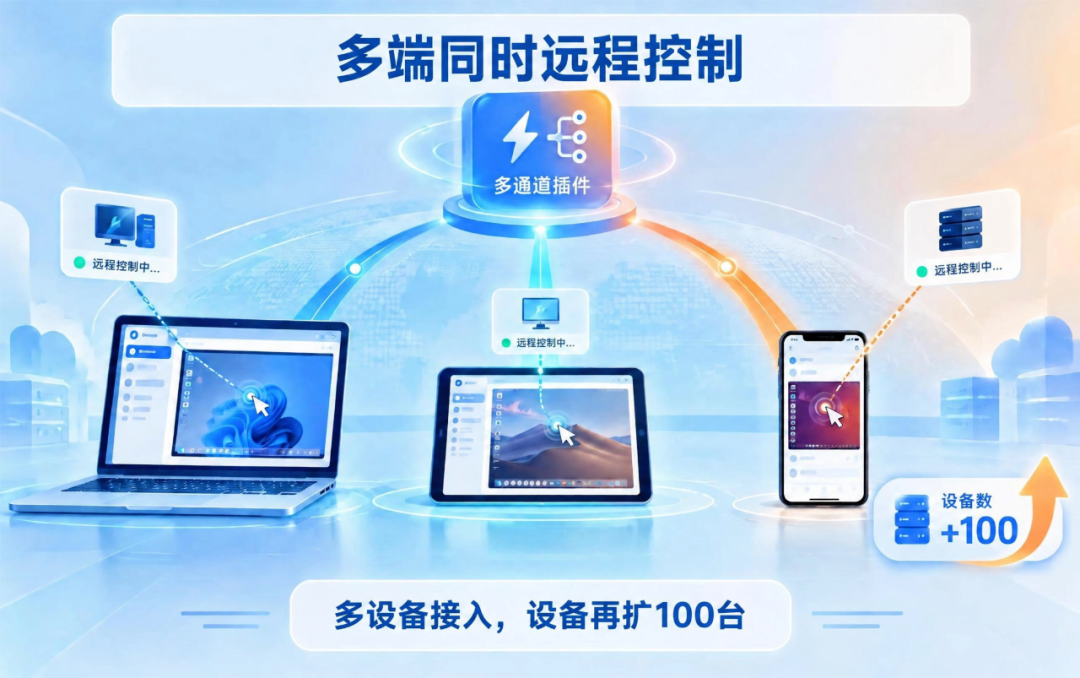
可以。一个ToDesk账号支持在多台设备上同时登录,手机、电脑、平板上的登录状态互不影响。登录同一账号后,所有设备会自动出现在设备列表中,点击即可发起连接,无需每次手动输入设备码。