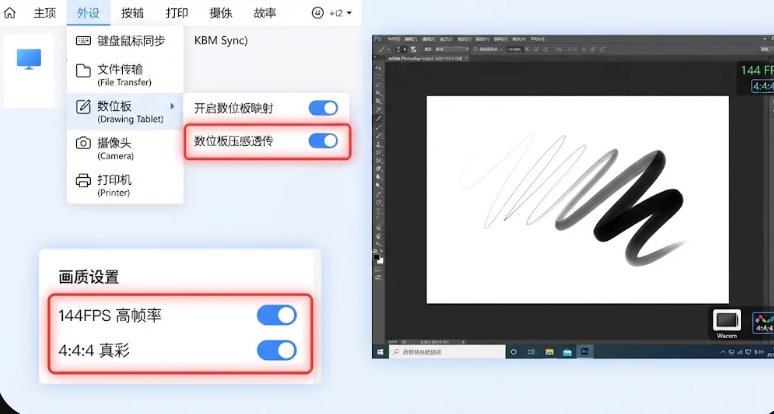
一、4:2:0 与 4:4:4 色彩采样的带宽开销与画面差异实测
在视频传输中,人类眼球对明暗亮度的敏感度远高于对色彩纯度的敏感度。厂商利用这一点发明了色度抽样技术:
| 色彩采样模式 | 色度分辨率保留率 | 1080P 60FPS 实测上行带宽 | 文字与色彩边缘表现 | 适用业务场景
|
|---|---|---|---|---|
| 普通 4:2:0 压缩抽样 | 仅保留 25% 色彩信息 | 约 3.5 ~ 6.5 Mbps | 细小高饱和红绿文字发虚、有杂色 | 普通文字办公、看网页、日常打代码 |
| 进阶 4:2:2 过渡抽样 | 保留 50% 色彩信息 | 约 6.0 ~ 9.0 Mbps | 边缘色溢有所缓解,过渡平缓 | 轻量级视频剪辑与普通演示 |
| 专业 4:4:4 全采样真彩 | 100% 全色彩无损还原 | 约 12.0 ~ 22.0 Mbps | 像素级边缘锐利无色溢,调色精准 | Photoshop原画、UI设计、3D建模、调色 |
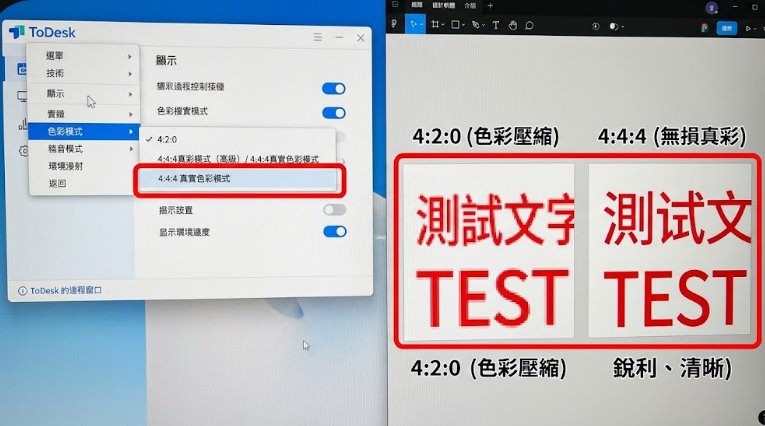
实测数据表明,在处理黑底红字、蓝底白字或精细矢量图标时,4:2:0 会强制把相邻四个像素的颜色信息合并压缩,导致原本平滑的笔画边缘出现严重的色块模糊;而开启 4:4:4 模式后,每个像素都拥有独立的颜色采样值,画面质感立刻呈现出本地显示器级别的物理原生清晰度。
二、实操步骤:三步为设计工作流开启 4:4:4 真实色彩
要享受 4:4:4 级别的精准画面,主控端与被控端需要满足硬件与客户端参数匹配:
步骤 1:确认显卡硬件编解码支持
4:4:4 编码对显卡算力有硬性门槛: 1. 被控端电脑(公司主机)建议配备 NVIDIA GeForce GTX 1650 / RTX 20 系列以上独立显卡(具备较新的 NVENC 硬件编码核心)。 2. 在被控端 ToDesk「高级设置」->「显示设置」中,将视频编码器指定为「NVIDIA 硬件编码」。 3. 控制端电脑(自己面前的笔记本)显卡驱动保持在稳定版本,确保支持对应格式的硬件加速解码。
步骤 2:在远程会话中切换色彩格式为 4:4:4
- 建立远程连接进入桌面,将鼠标移至屏幕顶部中央呼出控制工具栏。
- 点击「显示」菜单,展开底部的「高级画质」或「色彩模式」。
- 勾选「4:4:4 真实色彩模式」(部分专业版/性能版客户端标记为真彩模式或超高清原画模式)。
- 切换瞬间屏幕会微闪一下,随后重新握手推流。此时在设计软件中放大画布,查看文字边缘,色溢现象会瞬间消失。
步骤 3:校准色域映射并锁定垂直同步
- 如果被控端显示器开启了 Windows HDR,请在系统设置中将其暂时关闭。目前远程桌面在 SDR(标准动态范围 sRGB)色彩空间下的还原度最可预测。
- 在 ToDesk 工具栏中将画质档位选择为「原画」或「自定义码率」,将码率拉至 15Mbps 以上,给 4:4:4 的海量色彩数据留足传输通道。
- 勾选「防止画面撕裂」,开启垂直同步缓冲,确保快速画布缩放或平移时色彩图层不会发生局部撕裂错位。
三、高频问答模块(FAQ)
Q1:为什么开启了 4:4:4 之后,远程画面突然出现明显的卡顿甚至鼠标掉帧?
答:因为 4:4:4 模式传输的数据量是普通模式的近两倍。如果你的被控端电脑上行宽带低于 15Mbps,或者网络走的是公共中继节点,就会出现网络拥塞导致掉帧。请优先在局域网直连或两端均具备光纤公网 P2P 直连的环境下开启此功能。
Q2:普通用户打文字文档或者看网页,有必要开启 4:4:4 吗?
答:完全没有必要。在日常查看网页、处理普通 Word 文档或写代码时,4:2:0 带来的边缘发虚对可读性影响极小,反而能为你节省超过一半的宽带流量和手机发热量。4:4:4 是专属于视觉生产力人群的重器。
Q3:开启 4:4:4 后,Mac 控制 Windows 会不会有色彩偏差(比如整体泛灰或过饱和)?
答:Mac 显示器原生采用 Display P3 广色域,而 Windows 默认是 sRGB 色域。如果在 Mac 上觉得画面颜色过艳,可在 Mac 的「系统设置」->「显示器」中,将色彩描述文件临时切换为标准的 sRGB IEC61966-2.1,两端色彩就能完美对齐。
四、总结与设计选型建议
在远程设计办公场景中,不要只盯着分辨率看。理解并善用 4:4:4 真彩模式,配合硬件显卡编码与足量宽带,就能消除红蓝边缘发虚与色阶断层,让远程远程协作也能拥有原画级的精细表现。