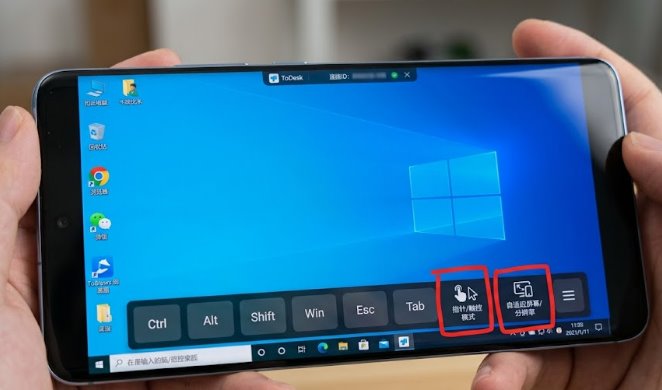
一、普通鼠标模拟 vs 底层压感透传实测对比
我们在 Wacom Intuos Pro 数位板连接本地轻薄本、远程控制公司 RTX 4070 工作站的环境下进行了实测:
| 外设映射模式 | 压感级别还原度 | 倾斜角度感应支持 | 笔尖跟手延迟 | 线条边缘平滑度
|
|---|---|---|---|---|
| 普通系统默认坐标映射 | 0 级(完全无压感,仅模拟鼠标左键) | 不支持 | 约 60 ~ 90ms | 较差(快速画圆易变多边形折线) |
| ToDesk 专用数位板压感透传 | 支持高达 8192 级压感无损还原 | 支持(需专业/设计版驱动) | 约 18 ~ 28ms | 极佳(贝塞尔曲线顺滑连续) |
实测数据表明,开启专用透传驱动后,Windows Ink 与 Wintab 压力信号会绕过常规鼠标消息队列,直接通过高优先级通道注入远程绘图软件,彻底消除线条折角和断触问题。
二、实操步骤:三步配置远程数位板压感与绘图环境
步骤 1:在两端确认数位板驱动与 ToDesk 外设驱动就绪
- 确保你面前这台主控笔记本上已经正常安装了数位板官方驱动,且本地测试画画有压感。
- 在被控端(公司工作站)上打开 ToDesk,进入「高级设置」->「外设设置」。
- 检查「数位板映射驱动」状态,如果显示未安装,点击「一键安装」完成底层虚拟数位板驱动注册(安装过程可能需要短暂重启客户端)。
步骤 2:在远程连接中启用数位板透传与防手抖调校
- 发起远程连接进入公司电脑桌面。
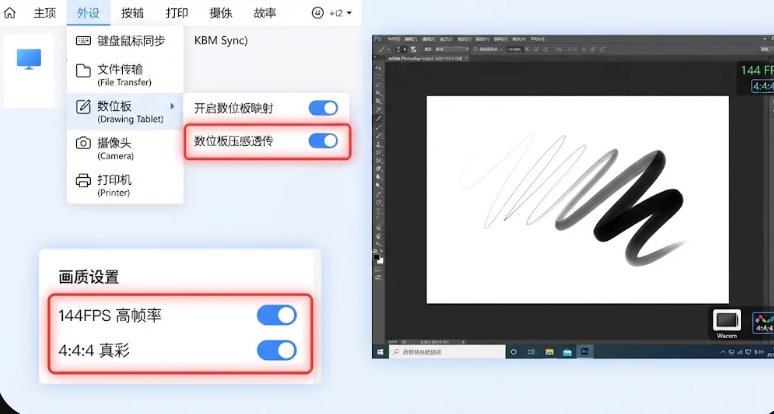
- 将鼠标移至顶部控制栏,点击「外设」菜单。
- 找到「数位板/压感映射」开关并将其开启(确保右侧显示当前已识别到的本地数位板型号)。
- 进入远程电脑上的 Photoshop(或 Clip Studio Paint),在画笔设置中将「形状动态 -> 控制」确认设为「钢笔压力」,在画布上轻重交替划几笔,即可看到清晰的粗细渐变效果。
步骤 3:搭配高帧率与高鼠标采样率降低笔刷延迟
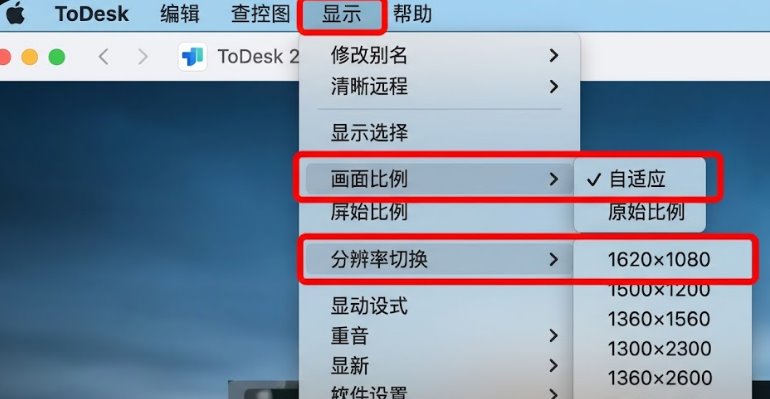
画画最怕笔尖跟不上动作: 1. 在顶部工具栏点击「显示」,将远程帧率提升至 60 FPS(若具备性能/游戏/设计版权限,建议拉至 144 FPS)。 2. 在「色彩模式」中勾选「4:4:4 真实色彩模式」,避免细小线条和色块边缘出现模糊色溢。 3. 如果感到快速画长线时画面微微掉帧,将画质临时从 4K 降为 2K(2560x1440),能明显提升整体刷新的跟手度。
三、高频问答模块(FAQ)
Q1:为什么开启数位板映射后,在远程 Photoshop 里画画还是没有压感?
答:这通常是 Windows Ink 接口冲突导致的。请在远程电脑的 Photoshop 安装目录(或配置文件夹)中检查 PSUserConfig.txt,或者在 ToDesk 外设设置中切换“压感传输协议”(在 Wintab 模式和 Windows Ink 模式之间切换测试),重启一次 Photoshop 即可激活压感。
Q2:用 iPad 搭配 Apple Pencil 远程控制电脑,也能有压感吗?
答:支持的。在 iPad 版 ToDesk 客户端连接电脑后,侧边悬浮球菜单中开启「Apple Pencil 压感模式」,手写笔的压感与倾斜信号同样可以透传至远程 Windows 电脑的绘画软件中,但注意需要将画布先缩放至合适操作的大小。
Q3:远程绘画时,数位板上的物理快捷键(如撤销 Ctrl+Z、放大画布)能用吗?
答:数位板自带的物理按键通常是在本地数位板驱动里映射成组合快捷键的。只要你在本地驱动里把这些按键设为标准的 Ctrl+Z 或 Alt 等通用键位,远程连接时这些按键依然会顺畅触发对应功能。
四、总结与设计协同建议
远程创作不再需要把笨重的图形工作站背回家。通过安装 ToDesk 虚拟数位板映射驱动、启用高优先级压感透传,再配合 60~144FPS 高刷与 4:4:4 真彩画面,即便只有一台轻薄本加一块便携数位板,也能在异地完美延续高效精准的商业原画创作。